A partir del 1/4/2026 las actas de examen pasan a ser digitales, por lo tanto no se requiere la impresión y firma en papel por parte del docente. En su lugar las actas deben ser validadas mediante el sistema SIU-Huarpe.
Paso 1: Acceso al sistema
Para acceder al sistema ingresamos al Portal de Agentes de UNICEN.
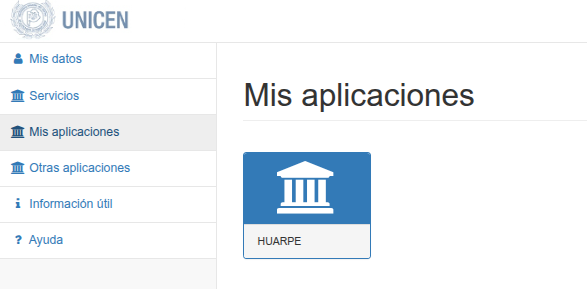
Una vez autenticados nos dirigimos al menú de la izquierda y seleccionamos "Mis Aplicaciones". Dentro del listado de aplicaciones disponibles hacemos clic en "Huarpe":
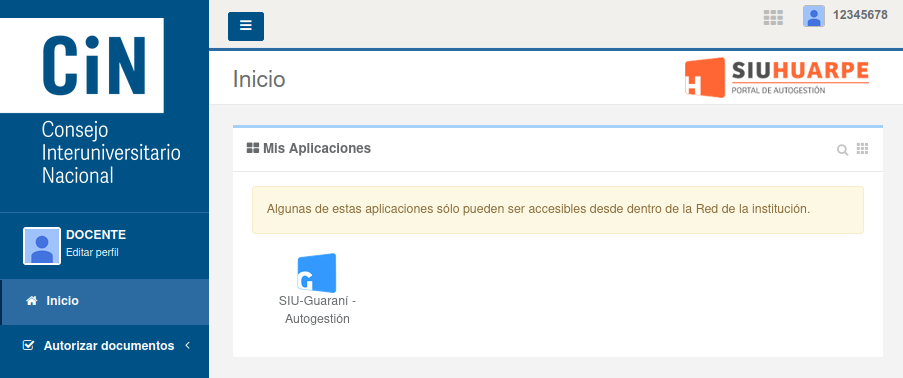
SIU-Huarpe es un sistema que nos permite validar actas de examen y también acceder a otros sistemas SIU, como Autogestión. Hacemos clic en "SIU-Guarani Autogestión" para proceder a la carga de notas y cierre del acta de examen:
Paso 2: Carga de notas y cierre de actas
- La responsabilidad de cargar las notas y cerrar el acta es de los docentes
- Cualquier docente que integre la mesa de examen puede cargar notas
- Solo el presidente de la mesa puede cerrar el acta de examen
- El acta de examen se puede cerrar cuando estén cargadas las notas de todos los alumnos
- Una vez cerrada el acta no es posible modificarla
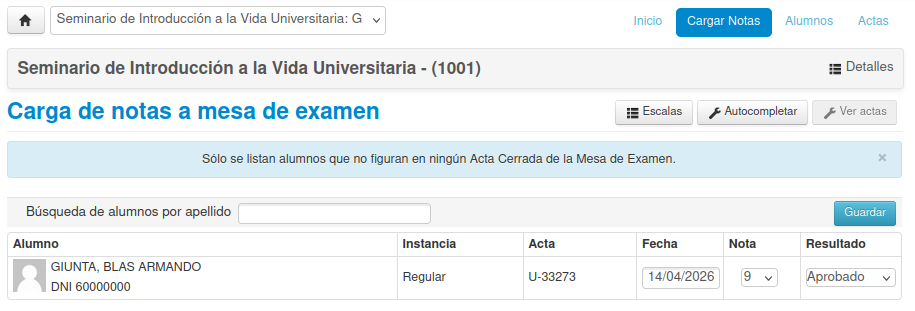
Una vez dentro de SIU-Guarani Autogestión, nos dirigimos al menú Exámenes, seleccionamos el acta y vamos a la operación de "Carga de notas":
Cuando estén cargadas las notas de todos los alumnos podemos proceder al cierre del acta. Nos dirigimos a la opción "Actas":
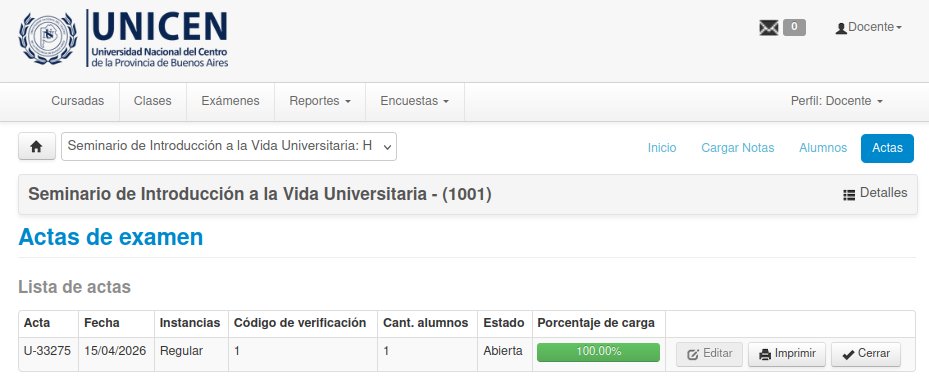
Podemos ver que el acta está en estado Abierta y el porcentaje de carga de notas es 100%. Cuando ya no necesitemos hacer ninguna modificación a las notas podemos cerrar el acta de examen. Hacemos clic en Cerrar:
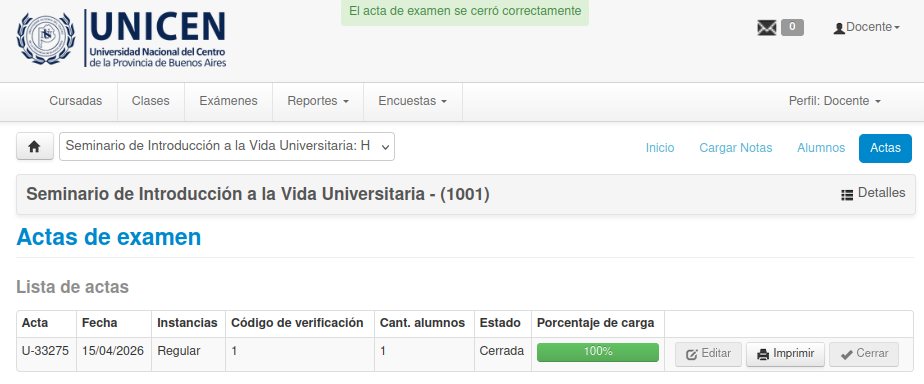
El sistema nos muestra el mensaje "El acta de examen se cerró correctamente". Hacemos clic en el logotipo de la institución para volver al inicio.
En la pantalla de inicio veremos el mensaje que tenemos documentos para validar. Hacemos clic en el link para dirigirnos a la bandeja de documentos pendientes de Huarpe:
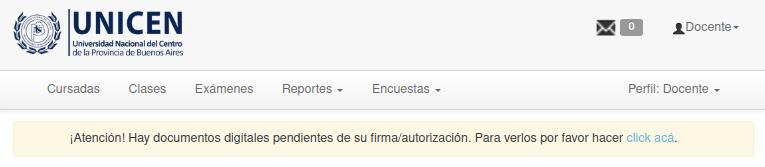
Paso 3: Validación de actas
- Después de cerrar el acta de examen los docentes pueden comenzar con la validación
- La validación se realiza en orden: primero valida el presidente de la mesa, despues los vocales por orden alfabético
- Todos los integrantes de la mesa deben validar el acta
En el menu Autorizar documentos - Mis pendientes, podemos ver la lista de actas pendientes de validación.
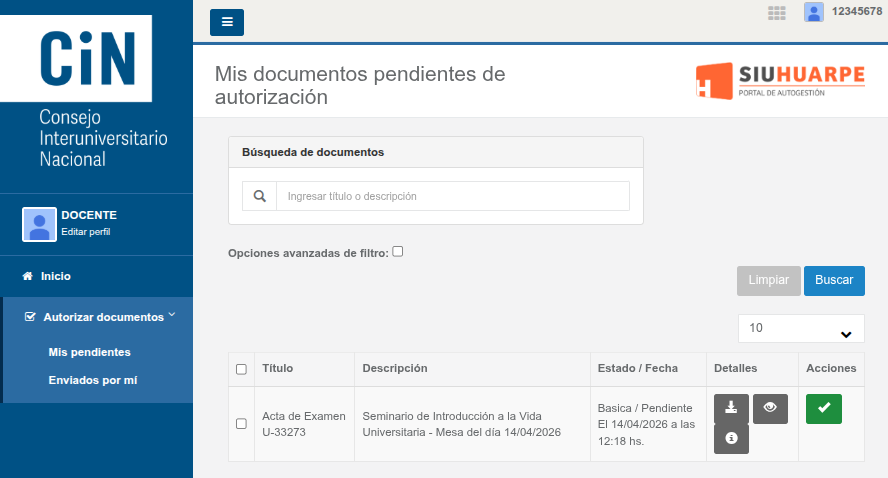
En la columna Estado podemos ver si está lista para que nosotros validemos (estado: Pendiente) o si debemos esperar que otro integrante de la mesa de examen realice la validación (estado: Esperando a otros).
En la columna Detalles encontramos 3 botones que nos permiten: Descargar el acta, Visualizar en pantalla el acta, y Obtener información del acta, como por ejemplo la lista de docentes que autorizan el acta.
Por último en la columna Acciones encontramos el botón para validar el acta.